RESEAUCLASSIQUE
Bouton : 
Ruban : Début » Modification » Réseau classique
Barre d'outils : Réseau » Réseau classique
Menu : Modification » Réseau » Réseau classique
Clavier : RESEAUCLASSIQUE
Crée un réseau rectangulaire ou polaire non associatif en arrangeant les copies des objets sélectionnés selon un modèle précis.
Entrer RESEAUCLASSIQUE dans la ligne de commande et presser Entrée, la boîte de dialogue "Réseau" s'affiche.
Saisir -RÉSEAU dans la ligne de commande et presser Entrée, les invites de ligne de commande sont affichées.
La commande RESEAUCLASSIQUE peut uniquement créer des réseaux non associatifs. En savoir plus à propos de la commande RESEAU.
Sélectionne des entités pour réseau
Sélectionne les objets à mettre en réseau. Si vous sélectionnez plusieurs objets, tous les objets sélectionnés seront traités comme un tout.
Polaire
Crée un réseau polaire en copiant et en arrangeant les objets sélectionnés autour d'un point central spécifié.
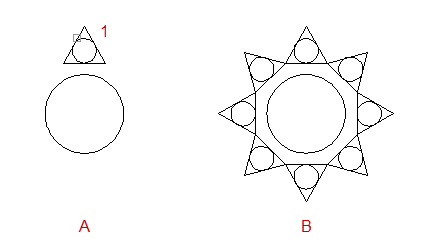
A: Sélectionne des objets B: Réseau polaire avec des objets en rotation
Centre
Spécifie le point central du réseau polaire.
Base
Spécifie un nouveau point de base pour les objets sélectionnés. Lorsque ces objets sont dans un réseau, la distance entre chaque élément et le point central du réseau sera constante.
Entrer le nombre d'objets à mettre en réseau
Spécifie le nombre d'éléments dans le réseau. La valeur que vous entrez doit être un nombre entier supérieur à 0.
Si vous ne saisissez pas de valeur et que vous appuyez sur ENTRÉE, le réseau sera créé en fonction de l’angle du réseau et de l’angle entre les éléments.
Angle du réseau
Spécifie l'angle à remplir, soit l'angle inclus entre le premier et le dernier élément du réseau. Entrer une valeur positive pour une rotation dans le sens inverse des aiguilles d'une montre et une valeur négative pour une rotation dans le sens des aiguilles d'une montre. La valeur de l'angle par rapport au réseau ne peut pas être 0.

Angle de remplissage par rapport au réseau = 180°
Angle entre les éléments
Définit l'angle entre les éléments du réseau. Cet angle est l'angle inclus entre les points de base des éléments et le point central du réseau. La valeur de l'angle que vous saisissez doit être positive.

Angle entre les éléments = 36°
Rotation les entités autour du réseau
Spécifie s'il faut faire pivoter les objets autour du réseau. Si vous sélectionnez Oui, les éléments du réseau seront automatiquement déplacés avec le point central comme point de base.
Rectangulaire
Crée un réseau rectangulaire en copiant et en arrangeant les objets sélectionnés en fonction des lignes et des colonnes spécifiées.
Lorsque vous spécifiez des lignes et des colonnes, si une ligne est spécifiée, plusieurs colonnes doivent être spécifiées ; si une colonne est spécifiée, plusieurs lignes doivent être spécifiées. Normalement, les lignes et les colonnes d'un réseau rectangulaire sont orthogonales aux axes X et Y du dessin en cours, donc l'angle de rotation est 0. Vous pouvez spécifier l'angle de rotation d'un réseau rectangulaire dans la boîte de dialogue " Réseau ".

A: Sélectionne des objets B: Spécifier la distance entre les lignes et les colonnes
Nombre de rangées
Spécifie le nombre de lignes dans le réseau rectangulaire. La valeur que vous entrez doit être un nombre entier supérieur à 0.
Nombre de colonnes
Spécifie le nombre de colonnes dans le réseau rectangulaire. La valeur que vous entrez doit être un nombre entier supérieur à 0.
Entrer la distance verticale entre les lignes, ou spécifier un rectangle d'espacement
Spécifie la distance entre les lignes du réseau.Si vous entrez une valeur positive, le réseau sera créé vers le haut ; si vous entrez une valeur négative, il sera créé vers le bas.
Entrer une distance horizontale entre les colonnes
Spécifie la distance entre les colonnes du réseau. Si vous entrez une valeur positive, le réseau sera créé à droite ; si vous entrez une valeur négative, il sera créé à gauche.
Rectangle d'espacement
Spécifie les points des coins pour définir la largeur et la hauteur du rectangle qui a déterminé l’espacement horizontal et vertical du réseau. L’orientation des points des coins indique l’orientation du réseau.
Boîte de dialogue Réseau
Crée un réseau en copiant et en arrangeant les copies des objets sélectionnés d'une manière spécifiée.
Il y a deux façons d'arranger le réseau : réseau rectangulaire et réseau polaire. Vous pouvez régler la disposition du réseau dans la boîte de dialogue " Réseau " et visualiser l'effet de disposition dans l'aperçu.
Cette boîte de dialogue ne peut pas créer des réseaux associatifs. Vous pouvez utiliser la commande RESEAU pour les créer.
Type de réseau
Sélectionne le type de réseau que vous voulez créer. Selon le type de réseau que vous sélectionnez, différentes options de réglage seront affichées.
Réseau Rectangulaire
Définit le nombre de lignes et de colonnes, la distance et la direction de décalage et les autres options d'un réseau rectangulaire.
Lignes
Définit le nombre de lignes dans le réseau rectangulaire.
Colonnes
Définit le nombre de colonnes dans le réseau rectangulaire.
Distance et direction de décalage
Définit le décalage de ligne, le décalage de colonne et l'angle du réseau du réseau rectangulaire.
Décalage de rangée
Spécifie la distance de décalage entre les lignes.
Vous pouvez entrer directement la distance de décalage entre les lignes, ou vous pouvez cliquer sur le bouton  pour spécifier cette distance dans la zone de dessin. Pour spécifier la distance de décalage entre les lignes et les colonnes en même temps, utiliser l'icone
  . Par défaut, si la distance entre les lignes que vous avez spécifiée est négative, les lignes seront ajoutées vers le bas.
Décalage de colonne
Spécifie la distance de décalage entre les colonnes.
Vous pouvez entrer directement la distance de décalage entre les colonnes, ou vous pouvez cliquer sur le bouton pour spécifier cette distance dans la zone de dessin. Pour spécifier la distance de décalage entre les lignes et les colonnes en même temps, utiliser l'icone . Par défaut, si la distance entre les colonnes spécifiées est négative, les lignes seront ajoutées à gauche.
Angle du réseau
Spécifie l'angle de rotation du réseau.
Vous pouvez entrer directement l'angle de rotation dans la zone de texte ou vous pouvez cliquer sur le bouton  pour spécifier cet angle dans la zone de dessin. Entrer une valeur positive pour une rotation dans le sens inverse des aiguilles d'une montre et une valeur négative pour une rotation dans le sens des aiguilles d'une montre.
Réseau Polaire
Définit le point central, le nombre, l'angle et les autres options d'un réseau polaire.
Point central
Spécifie le point central du réseau polaire. Vous pouvez entrer directement les valeurs de coordonnées pour X et Y, ou vous pouvez cliquer sur l'icone pour spécifier l'emplacement du point dans la zone de dessin.
Methode et valeurs
Choisir une méthode dans la liste déroulante pour créer le réseau polaire et définir les valeurs d'attribut correspondantes.
Nombre total d'élements
Spécifie le nombre d'éléments dans le réseau.La valeur que vous entrez doit être un nombre entier supérieur à 0.
Angle à décrire
Cet angle est l'angle inclus entre les points de base des éléments et le point central du réseau.
Vous pouvez entrer directement la valeur de l'angle dans la zone de texte, ou vous pouvez cliquer sur l'icône pour spécifier cet angle dans la zone de dessin. Entrer une valeur positive pour une rotation dans le sens inverse des aiguilles d'une montre et une valeur négative pour une rotation dans le sens des aiguilles d'une montre. La valeur de l'angle à remplir ne peut pas être 0.
Angle à décrire et entre les éléments
Définit l'angle entre les éléments du réseau. Cet angle est l'angle inclus entre les points de base des éléments et le point central du réseau.
Vous pouvez entrer directement la valeur de l'angle dans la zone de texte, ou vous pouvez cliquer sur l'icône pour spécifier cet angle dans la zone de dessin. La valeur de l'angle que vous saisissez doit être positive.
Rotation pendant la copie
Si vous cochez cette option, les éléments du réseau seront automatiquement tournés avec le point central comme point de base.
Point de base de l'objet
Spécifie le point de base pour les objets sélectionnés. Lorsque ces objets sont dans un réseau, la distance entre chaque élément et le point central du réseau sera constante.
Régler sur la valeur par défaut de l'objet
Utilise le point de base par défaut de l'objet sélectionné. Le point de base par défaut dépend du type d'objet que vous avez sélectionné, comme le montre le tableau suivant.
| Objet | Point de base |
|---|---|
| Arc, cercle, ellipse | Point central |
| Polygone, rectangle | Premier coin |
| Anneau, ligne, polyligne, 3D polyligne, rayon, spline | Point de départ |
| Bloc, texte de paragraphe, texte d'une seule ligne | Point d'insertion |
| Ligne de construction | Milieu |
| Région | Point de grille |
Point de base
Spécifie un nouveau point de base pour les objets sélectionnés.
Vous pouvez entrer directement les valeurs de coordonnées pour X et Y, ou vous pouvez cliquer sur l'icone pour spécifier l'emplacement du point dans la zone de dessin.
Choix des objets
Sélectionne les objets à mettre en réseau.
Cliquer sur le bouton pour sélectionner des objets dans la zone de dessin. Si vous sélectionnez plusieurs objets, tous les objets sélectionnés seront traités comme un tout.
Aperçu du réseau
Affiche un aperçu de l'image du réseau en fonction des paramètres actuels. Après la modification d'un paramètre, l'image aperçu sera mise à jour dynamiquement lorsque vous déplacez le curseur sur un autre champ.